Domain vertonungen.de kaufen?
Wir ziehen mit dem Projekt
vertonungen.de um.
Sind Sie am Kauf der Domain
vertonungen.de interessiert?
domain@kv-gmbh.de · 0541-91531010
Domain vertonungen.de kaufen?
Wo speichert der Windows Media Player die Musik?
Der Windows Media Player speichert die Musik standardmäßig in einem Ordner auf der Festplatte des Computers. Dieser Ordner kann je nach Einstellungen des Nutzers variieren, ist aber oft unter "Eigene Musik" oder "Musik" zu finden. Alternativ kann der Nutzer auch einen eigenen Speicherort für die Musik festlegen. Der Windows Media Player erstellt zudem eine Bibliothek, in der alle Musikdateien aufgelistet sind, unabhängig von ihrem tatsächlichen Speicherort. Diese Bibliothek ermöglicht es dem Nutzer, seine Musik einfach zu organisieren und abzuspielen. **
Wie kopiere ich Musik vom Windows Media Player?
Um Musik vom Windows Media Player zu kopieren, musst du zuerst die gewünschten Musikdateien in deiner Mediathek auswählen. Klicke dann mit der rechten Maustaste auf die ausgewählten Dateien und wähle die Option "Dateipfad öffnen". Kopiere die Dateien von diesem Speicherort auf deinen gewünschten Zielordner, z. B. auf einen USB-Stick oder eine externe Festplatte. Alternativ kannst du auch die Funktion "Bibliothek" im Windows Media Player nutzen, um die Dateien direkt auf ein anderes Gerät zu übertragen. Stelle sicher, dass du die Urheberrechte der Musik respektierst und nur Dateien kopierst, die du besitzt oder die frei von Rechten Dritter sind. **
Ähnliche Suchbegriffe für Media
Top-Angebote
Produkte zum Begriff Media:
-
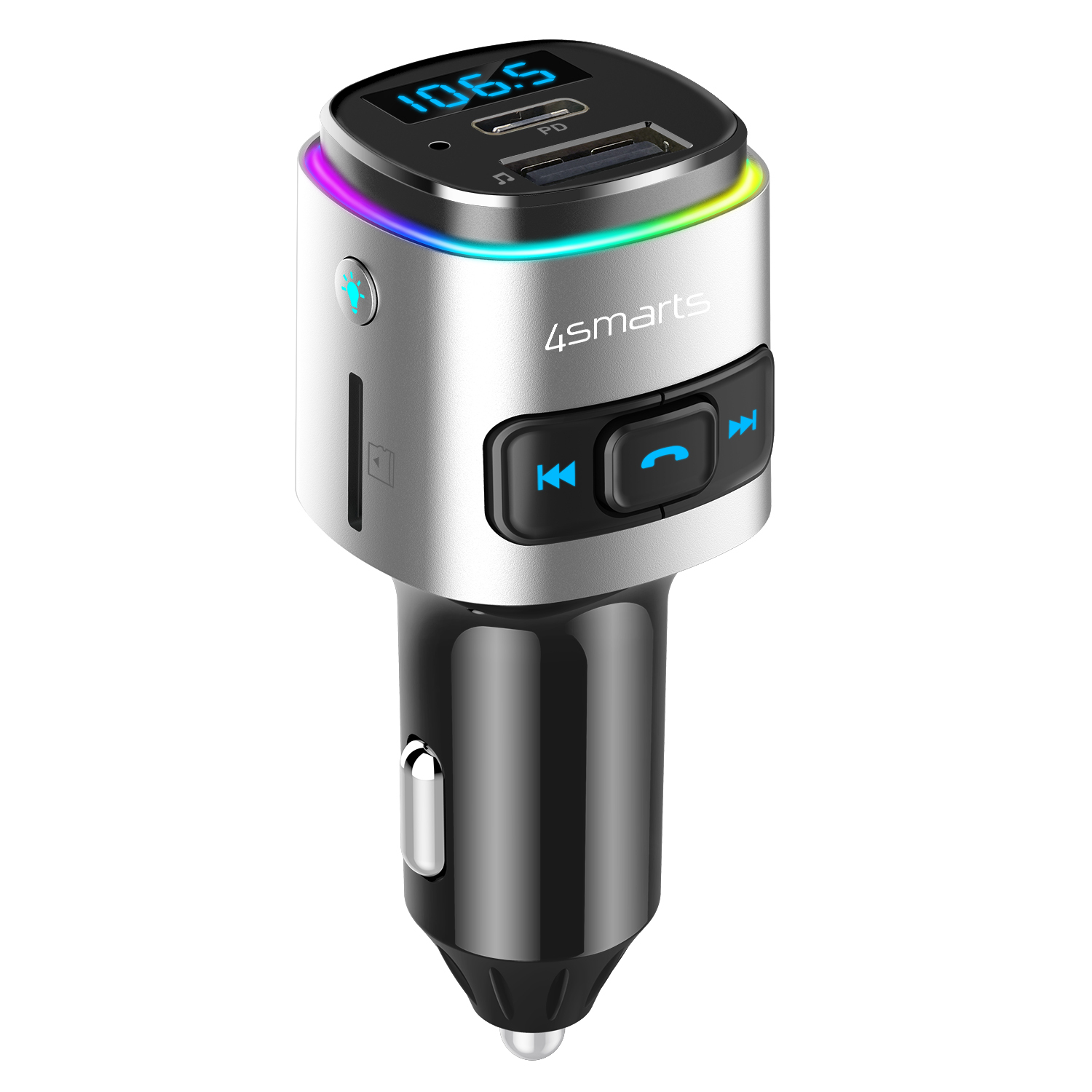
4smarts Media&Assist2 Kfz-Ladegerät FM-Transmitter Media-InMedia&Assist2 Kfz-Ladegerät FM-Transmitter Media-In / Freisprechen dank integriertem Mikrofon / eignet sich für 12-24 V PKW & LKW / Wähle aus 7 individuell einstellbaren Farben deine bevorzugte / Unterstützt Siri & Google Assistant, Klarer Klang durch DSP-Technologi24,55 €*Versand: 3,99 €Sichere Weiterleitung zum Anbieter
-
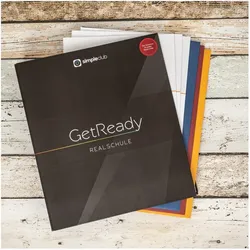
Hotop Media -, Schulbücher von Hotop Media - FINALS, Christian HotopMit dem GET READY kann man alle wichtigen Mathe-Themen üben und dabei auf sehr umfangreiche Lösungen und Erläuterungen zurückgreifen. GET READY ist ein Ordner zum Ein- und Ausheften einzelner Themen in Form von Session-Broschüren. Zusätzlich gibt es ein Motivationsheft, zu dem wir viel positives Feedback erhalten.30,50 €*Versand: 0,00 €Sichere Weiterleitung zum Anbieter
-
Wie bekomme ich Musik auf den Windows Media Player?
Um Musik auf den Windows Media Player zu bekommen, musst du zuerst deine Musikdateien auf deinem Computer haben. Du kannst entweder Musik von CDs rippen oder bereits heruntergeladene Musikdateien verwenden. Öffne dann den Windows Media Player und klicke auf die Schaltfläche "Datei" in der oberen linken Ecke. Wähle "Datei zur Medienbibliothek hinzufügen" aus und navigiere zu dem Ordner, in dem sich deine Musikdateien befinden. Wähle die gewünschten Dateien aus und klicke auf "Öffnen", um sie zur Medienbibliothek hinzuzufügen. **
-
Wie bekomme ich meine Musik in den Windows Media Player?
Um deine Musik in den Windows Media Player zu bekommen, musst du zuerst sicherstellen, dass die Musikdateien auf deinem Computer gespeichert sind. Öffne dann den Windows Media Player und klicke auf die Schaltfläche "Datei" in der oberen linken Ecke. Wähle "Datei zur Medienbibliothek hinzufügen" aus und navigiere zu dem Ordner, in dem deine Musik gespeichert ist. Markiere die gewünschten Musikdateien und klicke auf "Öffnen", um sie dem Windows Media Player hinzuzufügen. Deine Musik sollte nun in der Medienbibliothek des Windows Media Players verfügbar sein. **
-
Kann Musik nicht in den Windows Media Player importiert werden?
Ja, Musik kann in den Windows Media Player importiert werden. Dazu muss man einfach die gewünschten Musikdateien in die Medienbibliothek des Windows Media Players hinzufügen. Dies kann entweder durch das Ziehen und Ablegen der Dateien in das Programm oder durch das Klicken auf "Datei" und dann "Medien zur Bibliothek hinzufügen" erfolgen. **
-
Wie übertrage ich Musik vom Windows Media Player auf iTunes?
Um Musik vom Windows Media Player auf iTunes zu übertragen, musst du zuerst die Musikdateien im Windows Media Player auswählen und in einen Ordner auf deinem Computer kopieren. Dann öffne iTunes und gehe zu "Datei" > "Zur Mediathek hinzufügen" und wähle den Ordner aus, in dem du die Musikdateien gespeichert hast. iTunes wird die Musik dann zur Mediathek hinzufügen, und du kannst sie auf deinem Apple-Gerät synchronisieren. **
Wie kann man die Musik im Windows Media Player umschalten?
Um die Musik im Windows Media Player umzuschalten, kannst du entweder auf die Schaltfläche "Vorheriger Titel" oder "Nächster Titel" in der Wiedergabeleiste klicken. Alternativ kannst du auch die Tastenkombinationen "Strg + Pfeil nach links" für den vorherigen Titel und "Strg + Pfeil nach rechts" für den nächsten Titel verwenden. **
Wie findet ihr die Melodie, nicht den Gesang?
Als KI habe ich keine persönlichen Vorlieben, daher kann ich keine Meinung zur Melodie haben. Es ist jedoch möglich, dass andere Menschen die Melodie je nach ihren individuellen Geschmäckern und Vorlieben unterschiedlich bewerten. **
Top-Angebote
Produkte zum Begriff Media:
-
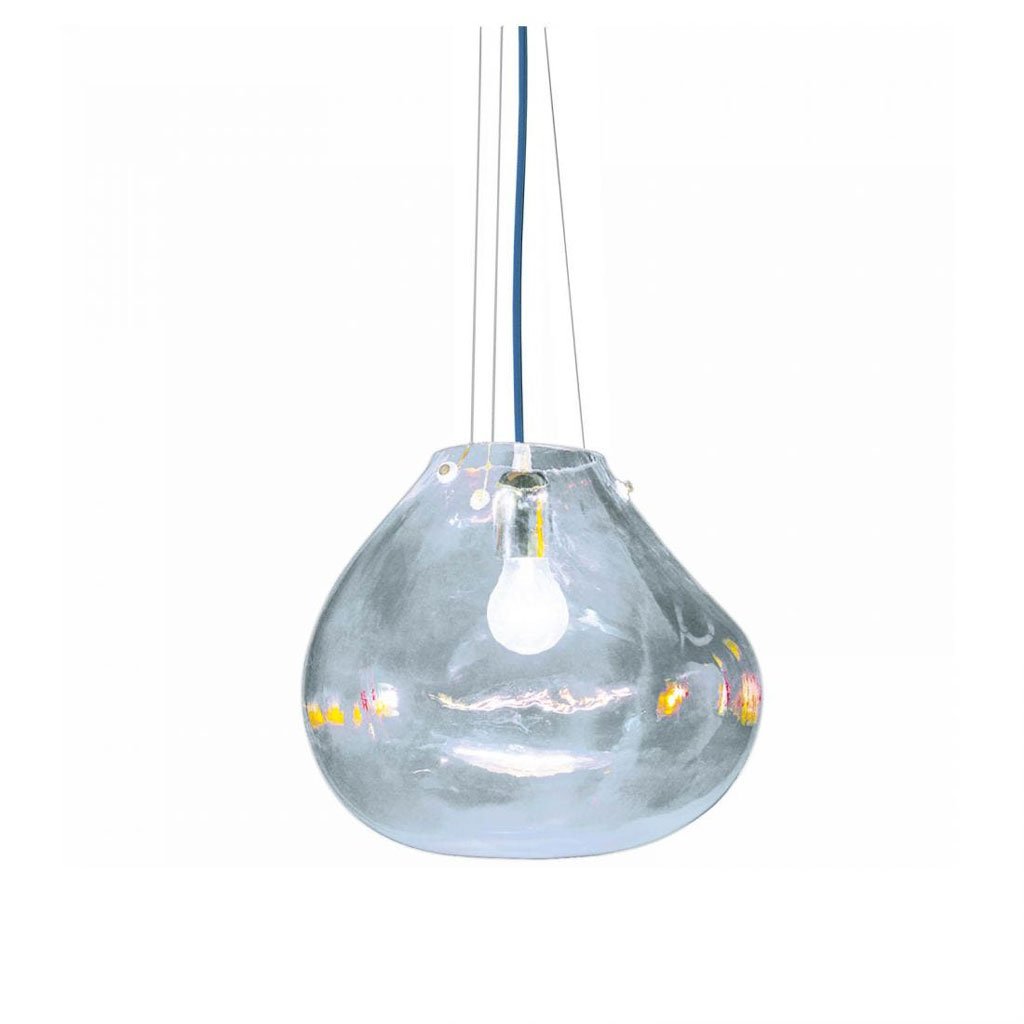
Fontana Arte Bolla Pendelleuchte (Media) Media F354085100TRNEDie einmalige Fontana Arte Bolla Hängeleuchte bringt mehr als nur einen Hauch italienischen Glashandwerks in Ihre vier Wände. Die Kombinattion von Handwerkscharme, das Regenbogenglas und die organische Form verleihen jedem Raum einen außergewöhnlichen Stil. Die Pendelleuchte Fontana Arte Bolla ist gekonnt der Form einer Seifenblase nachempfunden. Der mundgeblasene, transparente Diffuser ist asymmetrisch gestaltet mit einer unregelmäßigen Oberfläche und gibt der Bolla Pendelleuchte ihr charakteristisch bauchiges Aussehen und den organischen Flair. Der Regenbogeneffekt des gewölbtem Glaskörpers ändert sich je nach Größe des Glases, der Lichtreflektion des Raumes und Winkel des Betrachters. Dadurch werden stets neue, schillernde Farbnuancen sichtbar. Die Rosette der Fontana Arte Bolla ist verchromt und bildet einen reizvollen Kontrast zu dem blauen Stoffkabel. Abgependelt wird die Bolla von...610,00 €*Versand: 0,00 €Sichere Weiterleitung zum Anbieter
-
Wo speichert der Windows Media Player die Musik?
Der Windows Media Player speichert die Musik standardmäßig in einem Ordner auf der Festplatte des Computers. Dieser Ordner kann je nach Einstellungen des Nutzers variieren, ist aber oft unter "Eigene Musik" oder "Musik" zu finden. Alternativ kann der Nutzer auch einen eigenen Speicherort für die Musik festlegen. Der Windows Media Player erstellt zudem eine Bibliothek, in der alle Musikdateien aufgelistet sind, unabhängig von ihrem tatsächlichen Speicherort. Diese Bibliothek ermöglicht es dem Nutzer, seine Musik einfach zu organisieren und abzuspielen. **
-
Wie kopiere ich Musik vom Windows Media Player?
Um Musik vom Windows Media Player zu kopieren, musst du zuerst die gewünschten Musikdateien in deiner Mediathek auswählen. Klicke dann mit der rechten Maustaste auf die ausgewählten Dateien und wähle die Option "Dateipfad öffnen". Kopiere die Dateien von diesem Speicherort auf deinen gewünschten Zielordner, z. B. auf einen USB-Stick oder eine externe Festplatte. Alternativ kannst du auch die Funktion "Bibliothek" im Windows Media Player nutzen, um die Dateien direkt auf ein anderes Gerät zu übertragen. Stelle sicher, dass du die Urheberrechte der Musik respektierst und nur Dateien kopierst, die du besitzt oder die frei von Rechten Dritter sind. **
-
Wie bekomme ich Musik auf den Windows Media Player?
Um Musik auf den Windows Media Player zu bekommen, musst du zuerst deine Musikdateien auf deinem Computer haben. Du kannst entweder Musik von CDs rippen oder bereits heruntergeladene Musikdateien verwenden. Öffne dann den Windows Media Player und klicke auf die Schaltfläche "Datei" in der oberen linken Ecke. Wähle "Datei zur Medienbibliothek hinzufügen" aus und navigiere zu dem Ordner, in dem sich deine Musikdateien befinden. Wähle die gewünschten Dateien aus und klicke auf "Öffnen", um sie zur Medienbibliothek hinzuzufügen. **
-
Wie bekomme ich meine Musik in den Windows Media Player?
Um deine Musik in den Windows Media Player zu bekommen, musst du zuerst sicherstellen, dass die Musikdateien auf deinem Computer gespeichert sind. Öffne dann den Windows Media Player und klicke auf die Schaltfläche "Datei" in der oberen linken Ecke. Wähle "Datei zur Medienbibliothek hinzufügen" aus und navigiere zu dem Ordner, in dem deine Musik gespeichert ist. Markiere die gewünschten Musikdateien und klicke auf "Öffnen", um sie dem Windows Media Player hinzuzufügen. Deine Musik sollte nun in der Medienbibliothek des Windows Media Players verfügbar sein. **
Ähnliche Suchbegriffe für Media
-
4smarts Media&Assist2 Kfz-Ladegerät FM-Transmitter Media-InMedia&Assist2 Kfz-Ladegerät FM-Transmitter Media-In / Freisprechen dank integriertem Mikrofon / eignet sich für 12-24 V PKW & LKW / Wähle aus 7 individuell einstellbaren Farben deine bevorzugte / Unterstützt Siri & Google Assistant, Klarer Klang durch DSP-Technologi24,55 €*Versand: 3,99 €Sichere Weiterleitung zum Anbieter
-
Hotop Media -, Schulbücher von Hotop Media - FINALS, Christian HotopMit dem GET READY kann man alle wichtigen Mathe-Themen üben und dabei auf sehr umfangreiche Lösungen und Erläuterungen zurückgreifen. GET READY ist ein Ordner zum Ein- und Ausheften einzelner Themen in Form von Session-Broschüren. Zusätzlich gibt es ein Motivationsheft, zu dem wir viel positives Feedback erhalten.30,50 €*Versand: 0,00 €Sichere Weiterleitung zum Anbieter
-
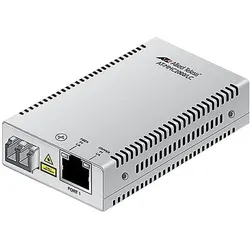
Allied Telesis Mini Media Converter (Media Konverter), Zubehör NetzwerkDer Mini Media Converter von Allied Telesis ist eine leistungsstarke Lösung zur Verbindung von Ethernet-Netzwerken mit Glasfaserinfrastrukturen. Er ermöglicht die Umwandlung von elektrischen Signalen in optische Signale und umgekehrt, wodurch eine nahtlose Kommunikation zwischen verschiedenen Netzwerktypen gewährleistet wird. Mit einer maximalen Datenübertragungsrate von 1000 Mbit/s und einer Übertragungsdistanz von bis zu 2000 Metern ist dieser Converter ideal für Anwendungen, die hohe Bandbreiten und grosse Entfernungen erfordern. Der Converter unterstützt mehrere Ethernet-Standards, einschliesslich 10Base-T, 100Base-T und 1000Base-T, und ist mit einem LC-Optikanschluss ausgestattet, der eine einfache Integration in bestehende Netzwerke ermöglicht. Die kompakte Bauweise und der geringe Stromverbrauch machen ihn zu einer praktischen Wahl für verschiedene Netzwerkumgebungen. - Maximale Datenübertragungsrate von 1000 Mbit/s - Unterstützt Ethernet-Schnittstellen 10Base-T, 100Base-T und 1000Base-T - Übertragungsdistanz von bis zu 2000 m - Multi-Modus mit einer Wellenlänge von 1310 nm - LED-Anzeigen für Aktivität und Linkstatus.312,37 €*Versand: 0,00 €Sichere Weiterleitung zum Anbieter
-
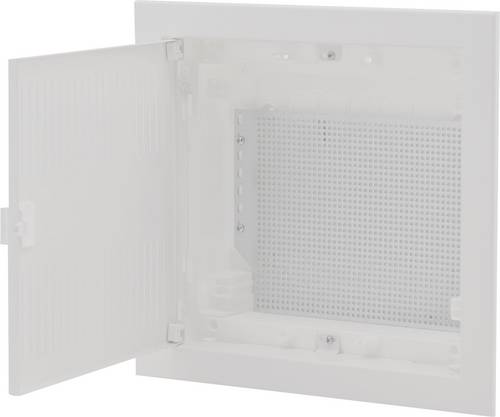
Intratec MKEUGH12-MEDIA MKEUGH12-MEDIA Multimedia-Verteiler Inhalt 1St.Die Zukunft heißt Smart Home. Ihr Zuhause ist voller Multimedia-Systemen, Routern und Panels, die ihre vier Wände zu einem Full Connected Home machen. Doch wohin mit all den Multimediageräten, Kabeln und Kanälen? Viel Technik heißt oftmals auch viel Chaos & Kabelsalat. Ein Multimedia Unterputzverteiler ist für dieses Problem, die geeignete Lösung. Der Kommunikationsverteiler der DIXBOX-XT Serie hilft Ihnen Ordnung und Struktur in Ihrem Heimnetzwerk zu schaffen. Dieser Unterputz Kommunikationsverteiler ist aus hochwertigem ABS und hat eine schlagfeste und pulverbeschichtete Stahltür. Lüftungsschlitze sorgen für eine ausreichende Kühlung und für ein besseres WLAN Signal in Ihren vier Wänden. Die gelochte und durchgängige Montageplatte mit einer 3,2mm Lochung aus verzinktem rostfreiem Stahl im Inneren des Multimediaverteilers eignet sich hervorragend für die Befestigung Ihrer Kommunikations-Systeme, wie WI-FI- Router, Switches und Patch-Panels. Der Unterputz Multimedia Verteiler hat eine Schutzart von IP40. Er ist also optimal für die Innenanwendung geeignet. Je nach Anforderung kann die Tür sowohl mit einem links Anschlag als auch mit einem rechts Anschlag montiert werden. Zusätzlich zu dem Verteilerkasten wird eine vorbefestigte, gelochte Stahlplatte geliefert, sowie passendes Montagematerial und eine Bedienungsanleitung. UNTERPUTZ-MULTIMEDIA-VERTEILERKASTEN FÜR SMART-HOME-ANWENDUNGEN Die Kommunikationsverteiler der DISBOX-XT Reihe besitzen eine Schutzart IP40 un60,07 €*Versand: 5,95 €Sichere Weiterleitung zum Anbieter
-
Kann Musik nicht in den Windows Media Player importiert werden?
Ja, Musik kann in den Windows Media Player importiert werden. Dazu muss man einfach die gewünschten Musikdateien in die Medienbibliothek des Windows Media Players hinzufügen. Dies kann entweder durch das Ziehen und Ablegen der Dateien in das Programm oder durch das Klicken auf "Datei" und dann "Medien zur Bibliothek hinzufügen" erfolgen. **
-
Wie übertrage ich Musik vom Windows Media Player auf iTunes?
Um Musik vom Windows Media Player auf iTunes zu übertragen, musst du zuerst die Musikdateien im Windows Media Player auswählen und in einen Ordner auf deinem Computer kopieren. Dann öffne iTunes und gehe zu "Datei" > "Zur Mediathek hinzufügen" und wähle den Ordner aus, in dem du die Musikdateien gespeichert hast. iTunes wird die Musik dann zur Mediathek hinzufügen, und du kannst sie auf deinem Apple-Gerät synchronisieren. **
-
Wie kann man die Musik im Windows Media Player umschalten?
Um die Musik im Windows Media Player umzuschalten, kannst du entweder auf die Schaltfläche "Vorheriger Titel" oder "Nächster Titel" in der Wiedergabeleiste klicken. Alternativ kannst du auch die Tastenkombinationen "Strg + Pfeil nach links" für den vorherigen Titel und "Strg + Pfeil nach rechts" für den nächsten Titel verwenden. **
-
Wie findet ihr die Melodie, nicht den Gesang?
Als KI habe ich keine persönlichen Vorlieben, daher kann ich keine Meinung zur Melodie haben. Es ist jedoch möglich, dass andere Menschen die Melodie je nach ihren individuellen Geschmäckern und Vorlieben unterschiedlich bewerten. **
* Alle Preise verstehen sich inklusive der gesetzlichen Mehrwertsteuer und ggf. zuzüglich Versandkosten. Die Angebotsinformationen basieren auf den Angaben des jeweiligen Shops und werden über automatisierte Prozesse aktualisiert. Eine Aktualisierung in Echtzeit findet nicht statt, so dass es im Einzelfall zu Abweichungen kommen kann. ** Hinweis: Teile dieses Inhalts wurden von KI erstellt.